
Macのデータ復旧完全ガイド|「起動しない」「?マークが出る」時の対処法と推奨業者
大切なデータが入ったMacが突然動かなくなると、本当に焦っちゃうよね。特に「?マークのフォルダ」や水没トラブルは、一刻を争うこともあるんだ。今回はMacユーザーが直面するトラブルへの正しい対処法と、現場で信頼されている修理・復旧のプロについて解説するよ。
Mac修理
データ復旧
水没対応
起動不可
データ復旧
水没対応
起動不可
この記事の目次
1. Macが起動しない主な原因
Macの画面に異変が起きたら、まずは落ち着いて状態を確認しよう。以下の症状はよくあるトラブルのサインだよ。
- はてなマーク:起動ディスク(SSD/HDD)を読み込めていないサインだよ。
- リンゴマークで止まる:OSのシステムエラーや、内部ストレージの物理的な故障が考えられるね。
- 電源が入らない:ロジックボードの故障や、水没によるショートの可能性があるよ。
2. 故障時に絶対にやってはいけないこと

「なんとか自力で!」と思って操作を繰り返すと、救えるはずのデータも消えてしまうことがあるんだ。以下の行為は避けてね。
- 何度も再起動を繰り返す:故障したパーツに負荷をかけ、トドメを刺す原因になるよ。
- OSの再インストールを試みる:既存のデータが上書きされて、復旧が困難になることがあるんだ。
- 水没時に振ったり乾かしたりする:内部で腐食が広がったり、熱で基板が傷んだりするよ。
3. 専門店に依頼するメリットと注意点

専門店を選ぶメリット
- Apple Storeでは「初期化」と言われる症状でも、データを残して修理できる可能性があるよ。
- 基板(ロジックボード)の補修など、高度な技術で安価に直せることがあるんだ。

注意点
- 非正規店で修理するとメーカー保証の対象外になることがあるから、事前に確認が必要だね。
4. 目的別:間違いない業者の選び方(推奨)
「Mac本体を直したい」か「データだけを救いたい」かで選ぶべきお店が変わるよ。
「Mac修理」なら PC Fixs(ピーシーフィックス)

PC Fixsの特徴
「データ復旧」なら スクラッチラボ
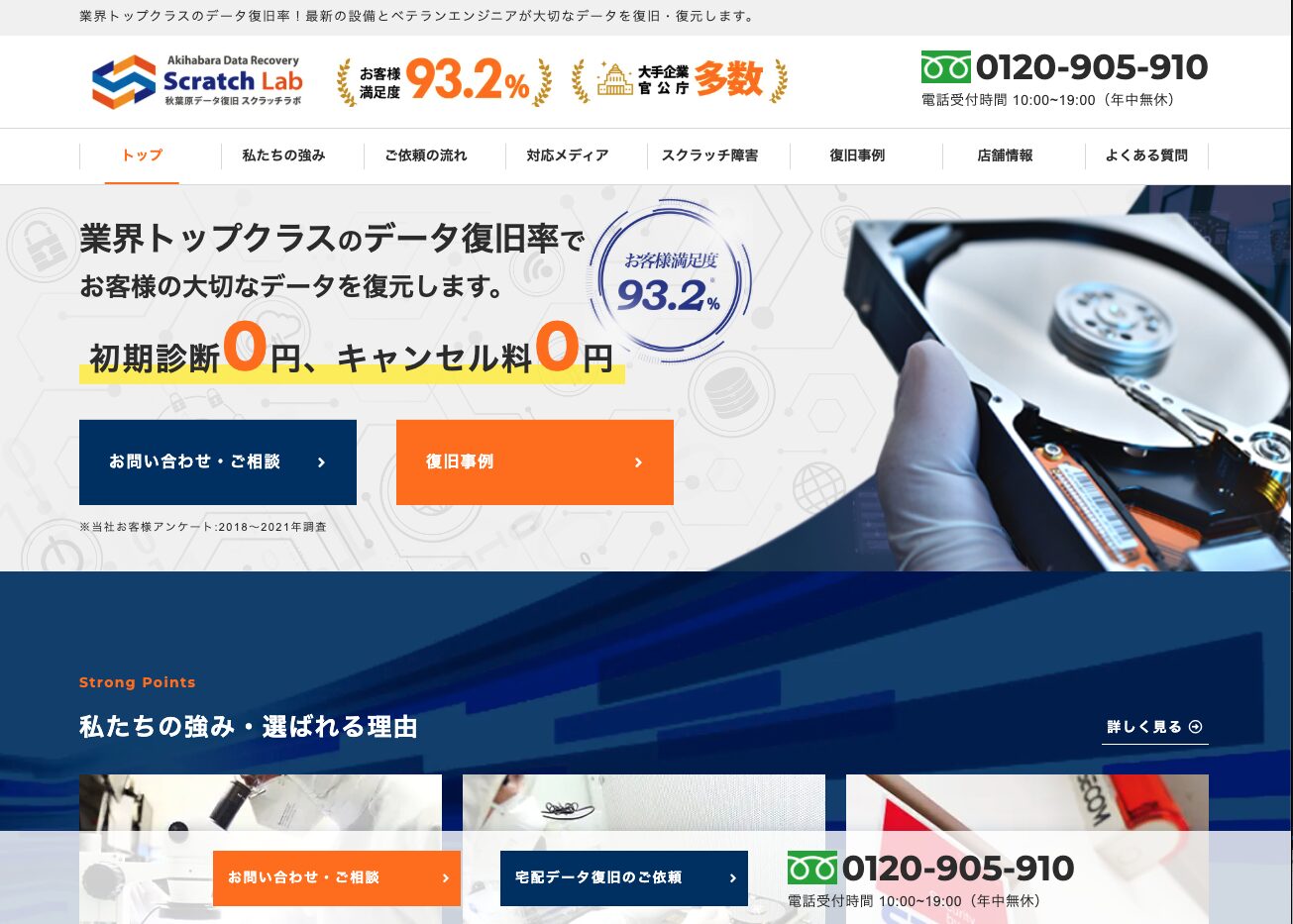
スクラッチラボの特徴
利用者の声

記念意味のあるMacbookが水没されてしまい、慌てていろんなところに問い合わせしたところ、Fixs社は一番素早く当日にデータを取り出してもらいました!神です!スタッフのニコライさんはご対応が専門的かつ誠実的で、日本語もペラペラです。人もハンサムです。当日に21時すぎまで残業して対応頂きました。本当に感謝を申し上げます。大事なパソコンが故障して落ち込んでいだのに、アップルストアも他の業者もみんなぼったくりしたり、人の気持ちを配慮せず「直せない」「保証できない」と無責任に対応したり、ムカつきます。ちょっと部品の調達や修理が1ヶ月間かかったが、無事なデータ復旧と修理出来上がりは本当に助かりました。
Macbook Air(M1)に果汁を溢してしまい、診断及び故障箇所があれば修理していただくよう依頼いたしました。PC修理依頼は初めてだったので、事前にいくつかのお店へ電話をしたのですが、PC Fixsさんの電話対応が良く、今回秋葉原店に持ち込みいたしました。電話口でも店頭でも、今後の対応やスケジュール、費用を教えてくださり好感が持てました。また、依頼前に「できること」と「できないこと」をちゃんと説明してくださいます。できないことは「なぜできないのか」も併せて話してくださるので、納得してPCを預けることができました。診断後に「診断や修理をしたとしても、今後こういうことが起こる可能性がある」と率直に教えていただけたこともありがたかったです。
投稿された最新の口コミ
There are no reviews yet. Be the first one to write one.
あなたの評価を投稿する
実際に利用された方の感想をお待ちしているよ!あなたの体験が、困っている誰かの助けになるかもしれないんだ。
よくある質問(Q&A)


質問者
悪い口コミは見つからなかったけど、本当に大丈夫?
今回紹介した2社は、現場での誠実な対応が非常に高く評価されているんだ。悪い口コミがないというのは、トラブルに対しても真摯に向き合っている証拠だね。

葉山レン
質問者
Appleの正規修理と何が違うの?
一番の違いは「データを残せるかどうか」だね。Appleはセキュリティの関係で基板交換=データ消去になることが多いけど、専門店はデータの救出を最優先に動いてくれるんだよ。
葉山レン
まとめ:Macのトラブルはプロに相談して安心を取り戻そう

- Macが起動しない時は、焦って通電を繰り返さないのが一番のポイント。
- 水没や物理故障は時間との勝負だから、早めに信頼できるプロに相談しよう。
- 修理もデータも諦めたくないなら、PC Fixsやスクラッチラボが心強い味方になってくれるよ。
大切なMacのデータ、プロの手を借りて安全に取り戻してね!まずは公式サイトから無料相談してみるのがおすすめだよ。
