
PCが重い・動かない!プロが教える原因別スピードアップ解消法
最近パソコンの動作が遅くてイライラしていないかな?実は「重い」と感じる背景には、寿命が近いサインや、設定一つで治るものまで色々あるんだ。この記事では、現場の知識をもとに、初心者でも今すぐできる爆速化のコツを伝授するよ!
無料診断あり
HDD/SSD寿命
即日修理
結論:動作が重いのは「故障」か「設定」のどっちかだよ
パソコンが重くなる理由は、大きく分けて「システムの設定不足」か「パーツの物理的な寿命」の2つなんだ。設定だけで治るならラッキーだけど、もしパーツが壊れかかっているなら、無理に使い続けると突然データが消えちゃうこともあるから注意が必要だね。
要注意!放置すると危ない重い症状チェック

- 電源を入れてから作業ができるまで5分以上かかる
- Excelやブラウザを開くだけで「応答なし」になる
- 本体から「カチカチ」「ジー」と変な音が聞こえる
- キーボードや底面が触れないくらい熱くなっている
- マウスの動きがカクカクして、たまにフリーズする
もし一つでも当てはまるなら、OSの不具合かパーツの寿命が近づいている可能性が高いよ。早めの対策が大切だね!
ストレージ(HDD/SSD)の空き容量を確保しよう

ストレージ(保存場所)がいっぱいになると、パソコンは一時的なファイルを書き込めなくなって、動きが極端に遅くなるんだ。特にSSDの場合、容量の8割〜9割を使っていると本来のスピードが出せなくなるよ。
今すぐできる空き容量アップ法
- ゴミ箱の中身を完全に空にする
- 「ダウンロード」フォルダにある不要なファイルを消す
- クラウドストレージ(OneDriveなど)を活用して本体からデータを消す
作業机(メモリ)を広げて動作をスムーズに

メモリはよく「作業机の広さ」に例えられるよ。机が狭いと、たくさんのソフトを同時に開いた時に作業が進まなくなるよね。最近のWindowsだと、最低でも8GB、快適に使うなら16GBは欲しいところだね。
- 使っていないブラウザのタブを閉じる
- スタートアップ設定で、起動時に勝手に動くソフトを停止させる
- タスクマネージャーでメモリ消費量が多いアプリを特定する
動作を改善するメリットと意外なリスク
メリット
- 起動の待ち時間がなくなり、ストレスが激減する
- 仕事の生産性が上がって、自由な時間が増える
- 熱暴走を防ぐことで、他のパーツの寿命も延びる
リスク(デメリット)
- 自分で分解して直そうとすると、完全に壊す恐れがある
- 無理に高速化ソフトを入れると、逆に動作が不安定になる
- 重い原因がHDD故障だった場合、いじりすぎるとデータが消える
目的別:間違いない業者の選び方
自分で設定を変えても直らないときは、ハードウェアの故障や寿命の可能性が高いよ。大切なのは、「パソコンを使い続けたい」のか「中のデータだけは守りたい」のかをハッキリさせること。それによって選ぶべきプロが変わるんだ。
「パソコン修理」なら PC Fixs(ピーシーフィックス)

PC Fixsが選ばれる理由
「データ復旧」なら 秋葉原データ復旧スクラッチラボ
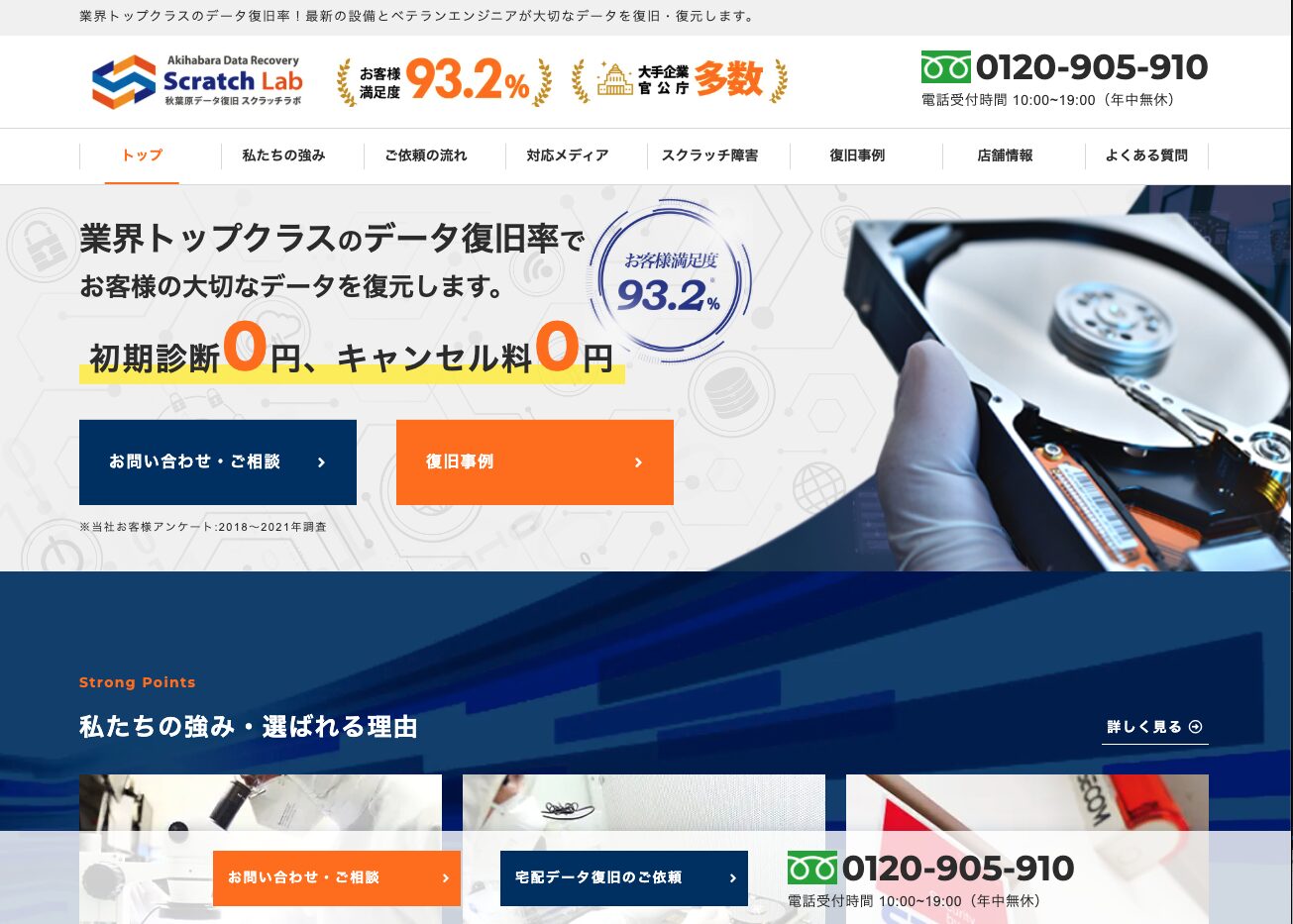
スクラッチラボの強み
利用者のリアルな口コミ・評判
良い評判

There are no reviews yet. Be the first one to write one.
あなたの体験を教えてね!
実際に業者を利用して「速くなった!」「助かった!」という感想があれば、ぜひ教えてほしいな。みんなの口コミが、同じ悩みを持つ人の力になるんだよ。
よくある質問(Q&A)



まとめ:快適なパソコン環境を取り戻そう

- まずは再起動や不要ファイルの削除など、簡単な設定から試そう
- 空き容量やメモリ使用量をチェックして、パソコンの「余裕」を作ろう
- それでもダメならハードの寿命。無理せずプロの診断を受けよう
- 修理ならPC Fixs、データが目的ならスクラッチラボが間違いないよ
パソコンの重いストレスから解放されて、サクサク快適に作業できる日が来るのを応援しているよ!
