
Macのデータ復旧完全ガイド|「起動しない」「?マークが出る」時の対処法と推奨業者
? この記事の結論
- 「?マークのフォルダ」が出たら起動ディスクを読めていないサイン。繰り返し電源を入れ直すほど内蔵SSD/HDDへのダメージが蓄積されるから、まず電源を切って状態を確認することが最優先だよ。
- MacはT2チップ・Apple Silicon・FileVaultの暗号化など固有の技術が多く、Windows機とデータ復旧の難易度が根本的に異なる。Mac対応の専門技術を持つ業者を選ぶことが失敗しないコツだよ。
- OS再インストール・Time Machine以外の復旧ツール・自己分解は絶対NG。いずれも「取り出せたはずのデータ」を永久に消す原因になるよ。
- 「Macを修理して使い続けたい」ならPC Fixs(Apple IRP認定・水没当日データ救出実績あり)、「データだけを確実に取り出したい」ならスクラッチラボ(他社不可・完全成功報酬制)。
大切なデータが入ったMacが突然起動しなくなると本当に焦るよね。特に「?マークのフォルダ」や水没トラブルは、次の一手を間違えると取り返しのつかないことになるんだ。
この記事では、Mac修理・データ復旧の専門知識をもとに、症状別の原因・やってはいけない行動・Mac固有の技術的注意点(T2チップ・Apple Silicon・FileVault)・自分でできる対処法・専門業者に頼む判断基準まで徹底解説するよ。
Mac修理
データ復旧
水没対応
起動不可
T2チップ
Apple Silicon
Macが起動しなくなったら繰り返し電源を入れ直さないで!「?マーク」が出たまま通電するたびにSSD/HDDへのダメージが進むよ。まず電源を切って状態を確認しよう。
この記事でわかること
症状別の原因分類
Macの起動トラブルには複数の種類があって、症状によって原因と対処が全く異なるよ。まず自分のMacがどの状態に近いか確認してみてね。
| 症状 | 考えられる原因 | 緊急度 | 推奨対処 |
|---|---|---|---|
| ❓ 点滅する「?マーク」のフォルダ | 起動ディスク(SSD/HDD)を認識できない・起動パーティションが壊れている | 高 | 電源OFF→macOS復旧モードを試す→ダメなら専門業者へ |
| ? リンゴマークで止まる(プログレスバーが進まない) | macOSのシステムファイル破損・起動ドライブのエラー・ソフトウェア障害 | 中〜高 | セーフモード起動→ First Aid→ 改善なければ専門業者へ |
| ⚡ 電源が全く入らない | ロジックボードの故障・電源回路の断線・水没によるショート | 最高 | 充電確認後、変化なければ即専門業者へ |
| ?️ 画面が真っ暗(電源LEDは点灯) | 液晶・バックライトの故障・GPU障害・外部ディスプレイ切り替え設定 | 中 | 外部ディスプレイ接続で確認→液晶/GPU障害なら専門業者へ |
| ? 水没後に電源が入らない | 液体によるショート・腐食進行・ロジックボード損傷 | 最高・時間との勝負 | 電源を入れず・乾燥させず→即日専門業者へ |
Macのデータ復旧が特に難しい理由
MacはWindowsのPCと比べてデータ復旧の難易度が高い固有の技術があるんだ。これを知らずに対処すると、救えたはずのデータを失うリスクがあるよ。
① T2チップ・Secure Enclave(Intel Mac 2018年以降)
2018年以降のIntel MacにはApple T2チップが搭載されていて、SSDがT2チップと連携してハードウェアレベルで暗号化されているんだ。つまり、SSDを取り出して別のMacやPCに繋いでも、T2チップがないと読み取れない仕組みになっているよ。
さらにT2チップは「セキュリティポリシー」の設定によって、外部の診断ツールによるアクセスを拒否することがあるんだ。Mac対応の専門技術を持たない業者では「認識しない」と診断されてしまうケースが多いよ。
MacBook Pro 2018〜2020(Intel)・MacBook Air 2018〜2020・Mac mini 2018・iMac Pro 2017
② Apple Silicon(M1/M2/M3/M4チップ搭載Mac)
Apple Silicon搭載MacはCPU・GPU・Neural Engine・Secure Enclaveがすべて1つのチップに統合されていて、ストレージはSoCと不可分に暗号化されているんだ。ロジックボードが故障した場合、SSDのデータだけを別のMacに移植することが原理的にできない設計になっているよ。
Apple Siliconでデータ復旧ができるのは「ロジックボードが生きている状態でソフトウェア的にアクセスできる場合」か「基板修理でロジックボードを動かせる状態にした後」のみなんだ。基板修理技術を持つ専門業者に依頼することが不可欠だよ。
MacBook Air/Pro(M1/M2/M3/M4)・Mac mini(M1/M2)・MacBook Pro 14inch/16inch(M1Pro/M1Max〜)
③ FileVault(ディスク全体の暗号化)
macOSには「FileVault」というディスク全体の暗号化機能があって、デフォルトで有効になっていることが多いんだ。FileVaultが有効な場合、正しいパスワードまたは回復キーがないとデータにアクセスできないよ。
FileVaultの回復キーはApple IDまたは紙に印刷して保管するものだよ。これを紛失しているとデータ復旧が不可能に近くなるから、修理を依頼する前に必ず回復キーの場所を確認してね。
| FileVault回復キーの確認方法 | システム設定 → プライバシーとセキュリティ → FileVault → 「回復キーを表示」(起動できる状態の場合) または Apple ID にサインインしてデバイスの回復キーを確認 |
|---|---|
| 回復キーを紛失した場合 | Apple IDと連携させていれば復元できる可能性あり。専門業者に相談してね |
絶対にやってはいけない行動
Macのトラブル時にやってはいけない行動(理由付き)
何度も電源を入れ直す・強制終了を繰り返す
SSD/HDDに物理障害が始まっている場合、通電するたびにダメージが蓄積されるよ。「もう一度試せば起動するかも」という期待は捨てて、今すぐ電源を切ってね。
macOSの再インストールを試みる
OS再インストールはSSD上の既存データを上書きする処理を含むんだ。データが消えたわけではなくてシステムが壊れているだけの場合、再インストールでデータが永久に失われるリスクがあるよ。
水没後にドライヤーで乾かす・電源を入れる
水没後にドライヤーで熱を当てるとロジックボード上の微細部品が損傷するんだ。電源を入れると液体が残った状態でショートしてチップが焼けるよ。水没後は電源を入れずそのまま専門業者へ持ち込んでね。
市販のデータ復旧ソフトをインストールして実行する
SSD/HDDに物理障害がある場合、復旧ソフトのスキャンがさらに負荷をかけて状態を悪化させるんだ。T2チップやApple Siliconが搭載された機種では、そもそも市販ソフトがアクセスできないことも多いよ。
自分でMacを分解する
MacのSSDはT2チップ・Apple Siliconと暗号化で紐付いていて、ストレージを取り出しても他の機器では読めない設計になっているんだ。分解によってロジックボードのフレキケーブルを断線させると修理費用が大幅に増加するよ。
自分でできる対処法(ソフトウェア障害の場合のみ)
以下の対処法は「物理的な衝撃・水没・異音がない」場合のみ試してみてね。それ以外のケースはすぐに専門業者へ相談してね。
ステップ1:セーフモードで起動を試みる
| Intel Mac | 電源ボタンを押した直後に Shift キーを長押ししてアップルロゴが表示されるまで待つ |
|---|---|
| Apple Silicon Mac | 電源ボタンを 長押しして「オプション」が表示されたら Shift を押しながら「続ける」をクリック |
セーフモードで起動できた場合はソフトウェア障害の可能性が高いよ。まず最重要データのバックアップを取ってから次のステップへ進んでね。
ステップ2:macOS復旧モードでFirst Aidを実行する
| Intel Mac | 起動時に Command + R を長押し → 「ディスクユーティリティ」→ 起動ディスクを選択 → 「First Aid」を実行 |
|---|---|
| Apple Silicon Mac | 電源ボタンを長押し → 「オプション」をクリック → 「ディスクユーティリティ」→ First Aid |
diskutil repairVolume /dev/diskN # Nはディスク番号
ターミナル(復旧モード内)からも実行できるよ。
ステップ3:「?マーク」が出る場合の起動ディスク再設定
macOS復旧モードで起動できた場合、「システム設定」→「起動ディスク」からMacintosh HDを選択し直すと解決することがあるよ。ファイルシステムが正常なのに起動ディスクの設定が外れてしまっただけのケースに有効だよ。
自己対処を中止すべき条件
- macOS復旧モード自体が起動しない
- First Aidがエラーで終了する・「修復できません」と表示される
- ディスクユーティリティにMacintosh HDが表示されない
- 電源が全く入らない・水没後
- 異音・異常発熱がある
専門業者に頼むべき判断基準
以下の状況に1つでも当てはまる場合は自己対処を中止して、Mac対応の専門業者に相談することをおすすめするよ。
専門業者に依頼すべきサイン
- 電源が全く入らない:ロジックボード・電源回路の修理が必要な可能性が高いよ
- 水没・液体をこぼした後:腐食は時間とともに進むから即日対応が重要だよ
- macOS復旧モードが起動しない:T2チップ・Apple Siliconに関わる深刻な障害の可能性があるよ
- First Aidが「修復できません」で終了する:物理障害・ファイルシステムの深刻な破損が疑われるよ
- Apple Storeで「基板交換=データ消去」と言われた:専門店なら基板修理でデータを残せる可能性があるんだ
- 大切な仕事データ・思い出の写真が入っている:失敗リスクより最初から専門家に任せる方が確実だよ
利用者の声(口コミ)

引用:Google口コミ
引用:Google口コミ
目的別:間違いない業者の選び方
データ復旧とパソコン修理は、実はそれぞれ専門とする技術が異なるんだ。データを取り戻したいのか、それともパソコン本体を直したいのかによって、選ぶべき業者が変わってくるから注意が必要だよ。
ここでは、あなたの目的に合わせて、最適な業者を選ぶためのポイントを紹介するね。沼津市で困っている人も、全国対応の専門業者も視野に入れて考えてみよう。
データ復旧なら:秋葉原データ復旧スクラッチラボ(全国宅配対応・重度物理障害対応)
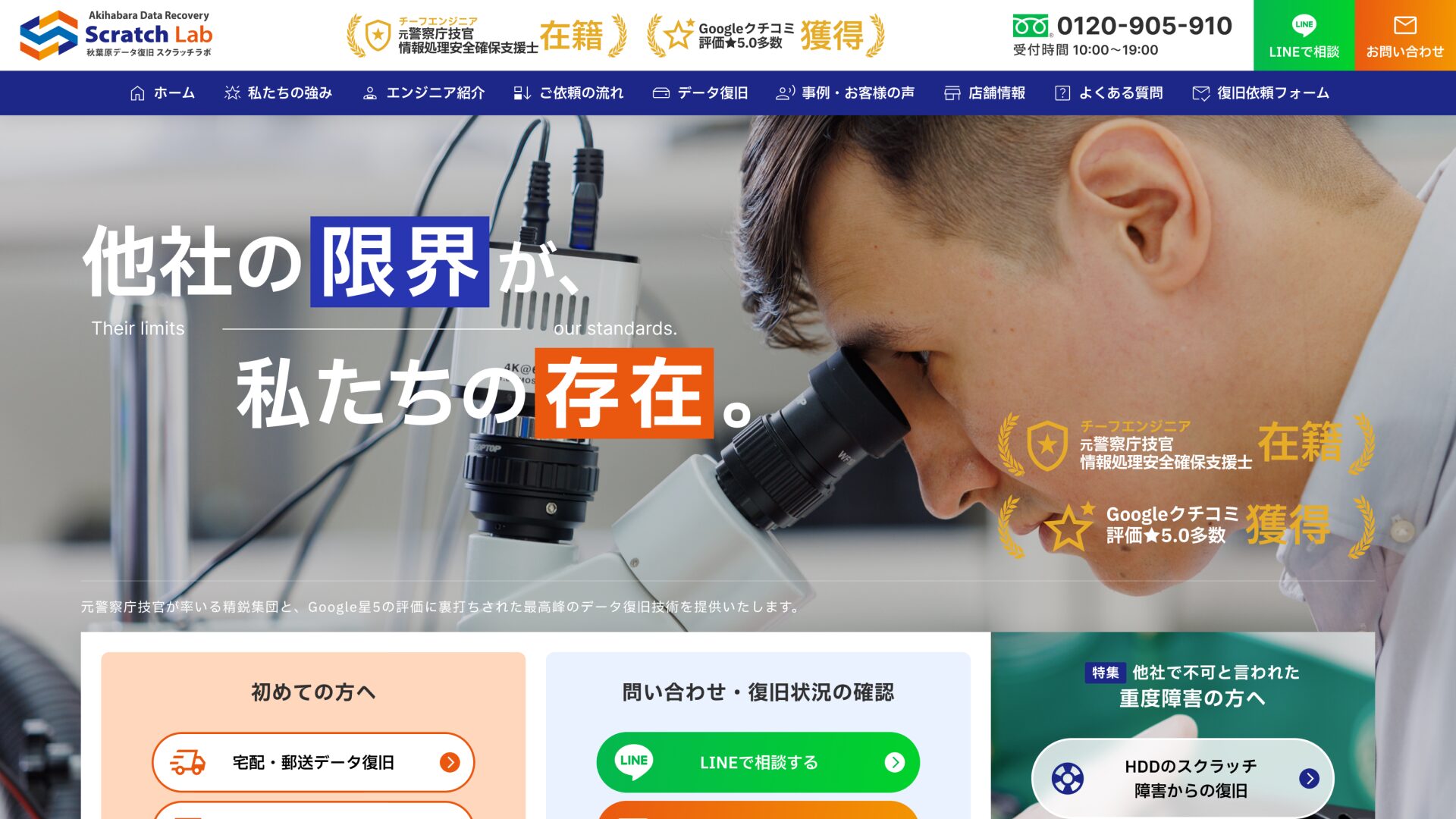
秋葉原データ復旧スクラッチラボの特徴
- 他社で復旧不可と断られた重度物理障害メディアへの対応実績が豊富だよ。
- データが戻らなかった場合は作業費用が発生しないシステムを導入しているよ。
- 全国から宅配便で依頼可能なので、沼津市からでも持ち込み不要で利用できるよ。
- 初期診断・見積もりは完全無料だから、気軽に相談してみるといいよ。
パソコン修理なら:PC Fixs 秋葉原店(株式会社FIX)
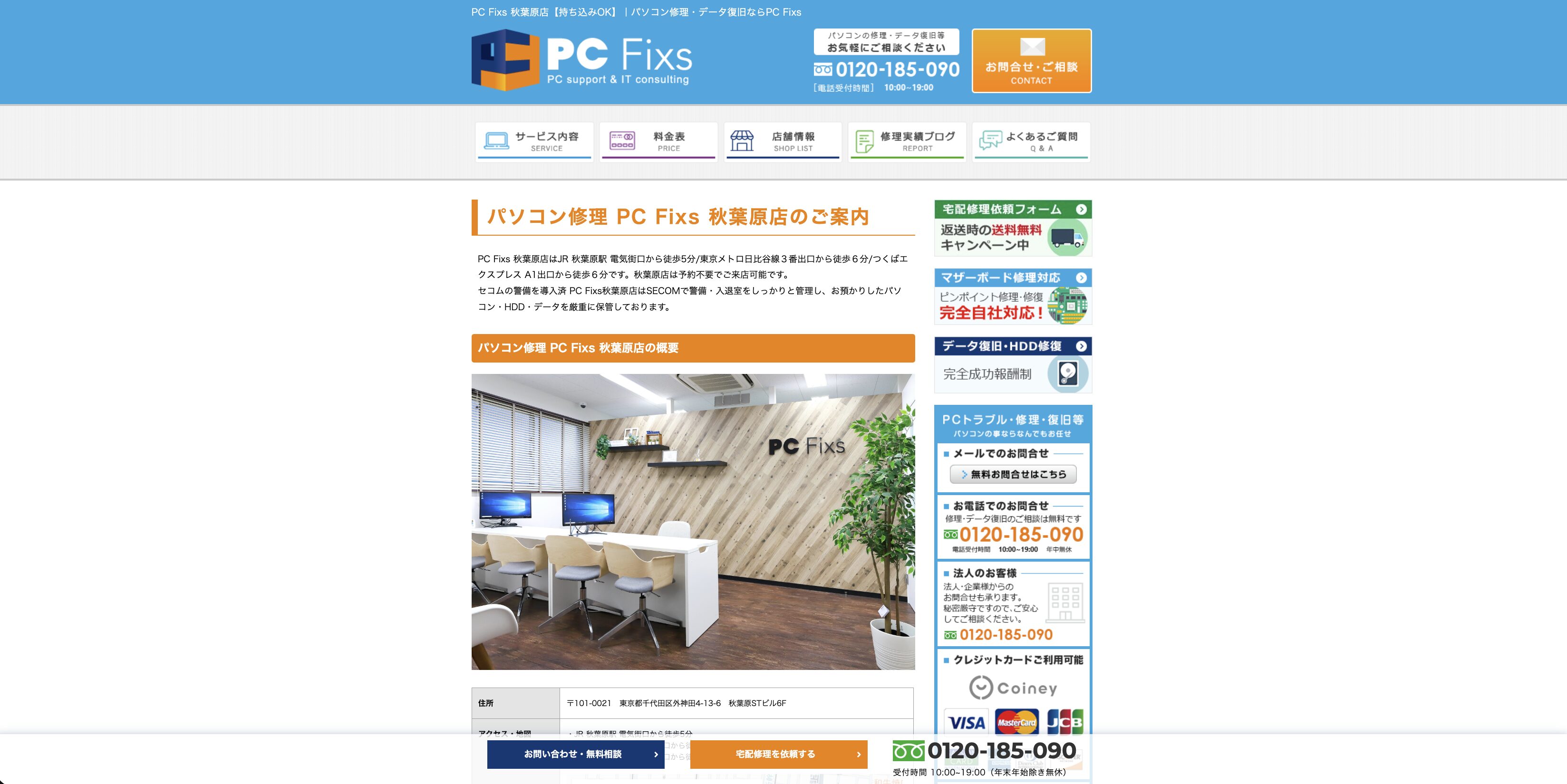
PC Fixs 秋葉原店の特徴
- Apple独立系修理プロバイダ認定を受けているんだ。Mac製品の修理も安心して任せられるね。
- 熟練の技術者が、幅広いメーカーのパソコン修理に対応してくれるよ。どんなトラブルでも相談してみるといいよ。
- データ復旧と修理をワンストップで相談できるから、とっても便利だね。
- 持ち込み修理なら、直接相談しながら依頼できるから安心だよ。
スワイプできます
大変わ良心的でした!お届け遅くなりましたが、3ヶ月前に行きました。急にsurfaceが壊れて、電源も入らなくなり、データ復旧を10店舗〜15店舗ほど断られたときに出会ったお店です。他の店舗では「直すのは無理です」「直せなくても点検費用をいただきます。」などほぼ諦めていました。そのときに、ご相談させていただき、良心的な価格でデータを復旧していただきました。最初にリスクを説明してくださり、1週間以内ほどで復旧してくださいました。思い出のものがたくさん入っていたので、大変助かりました。また、何かあればご相談させていただきたいと思っています。ニコライさんありがとうございました。
I had a great experience with PC Fixs. My laptop suddenly stopped turning on, and they quickly diagnosed the issue as a logic board problem. The repair was done fast, and everything works perfectly now. They were professional, clear in communication, and kept my data safe as promised. I really appreciate their honest pricing and quick service. Highly recommended if you need reliable computer repair!
ノートパソコンの修理をお願いしました。スタッフさんの対応はよく、修理代金もメーカーや量販店の半額程度だと思います。修理も2日程度で完了しました。メーカーや量販店だと納期も1週間以上はかかっていると思います。良心的でとても満足しています。次もぜひお願いしたいと思います。高評価:対応の早さ, 品質, プロ意識, 価値
パソコン修理なら:PC Fixs 高田馬場店(株式会社FIX)
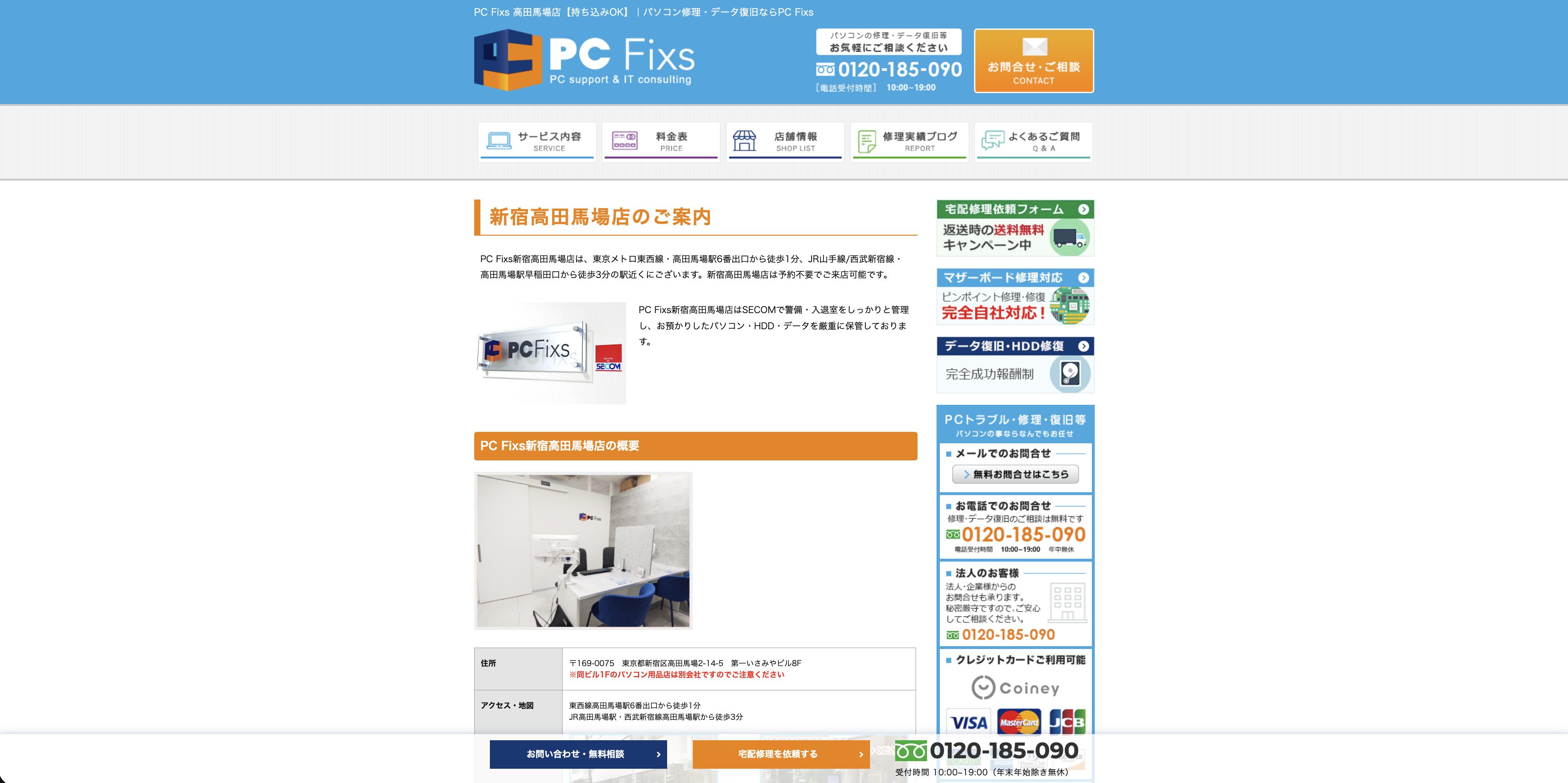
PC Fixs 高田馬場店の特徴
- JR高田馬場駅からアクセスしやすい便利な立地にあるんだ。急なトラブルでも立ち寄りやすいね。
- 診断から修理まで、迅速かつ丁寧な対応を心がけているよ。
- パソコンのトラブル全般に対応してくれるから、どんなことでも相談してみるといいよ。
- 修理後も安心して使えるように、しっかりサポートしてくれるんだ。
スワイプできます
バックアップを取っていない状態で液晶がクラッシュ!メーカーには「修理不可能」と言われたWindowsを直していただきました。原因を探っていく中で、液晶のクラッシュの原因とは別に、HDDが壊れていることが判明したので、最終的には☆液晶修理☆HDD交換☆データ復旧となりました。…が!それだけではなく、☆使いにくかった10を7に戻す☆私の使用状況で必要の無いものを削除する等、会話の中から拾い上げた細かいことにまで対処してくださいました。こちらの都合で修理期間は2日しかなかったにもかかわらず、持ち込んだ時より容量も大幅に増え、すこぶる元気になった状態で返していただきました。ずっと調子が悪く買い替えも考えていた年代物をまだまだ頑張れるようにしていただいて、本当に感謝しています。ありがとうございました!
My computer broke down for no reason last week. After some careful inspection they decided to help me transfer my data onto an HDD. The technicians here are really responsible and polite. Plus the service is really good.
macbook air 2017年モデルのロジックボード修理をしていただきました。とても丁寧なご対応で安心して修理をお願い出来ました!修理後、修理箇所も細かく説明頂き、今後も安心してPCを利用出来そうです!値段も良心的でとても助かりました!ありがとうございました!部品がある限り新しいモデルのPCなども修理頂けるので、友人などがPCを故障した際は、是非オススメしたいと思いました!
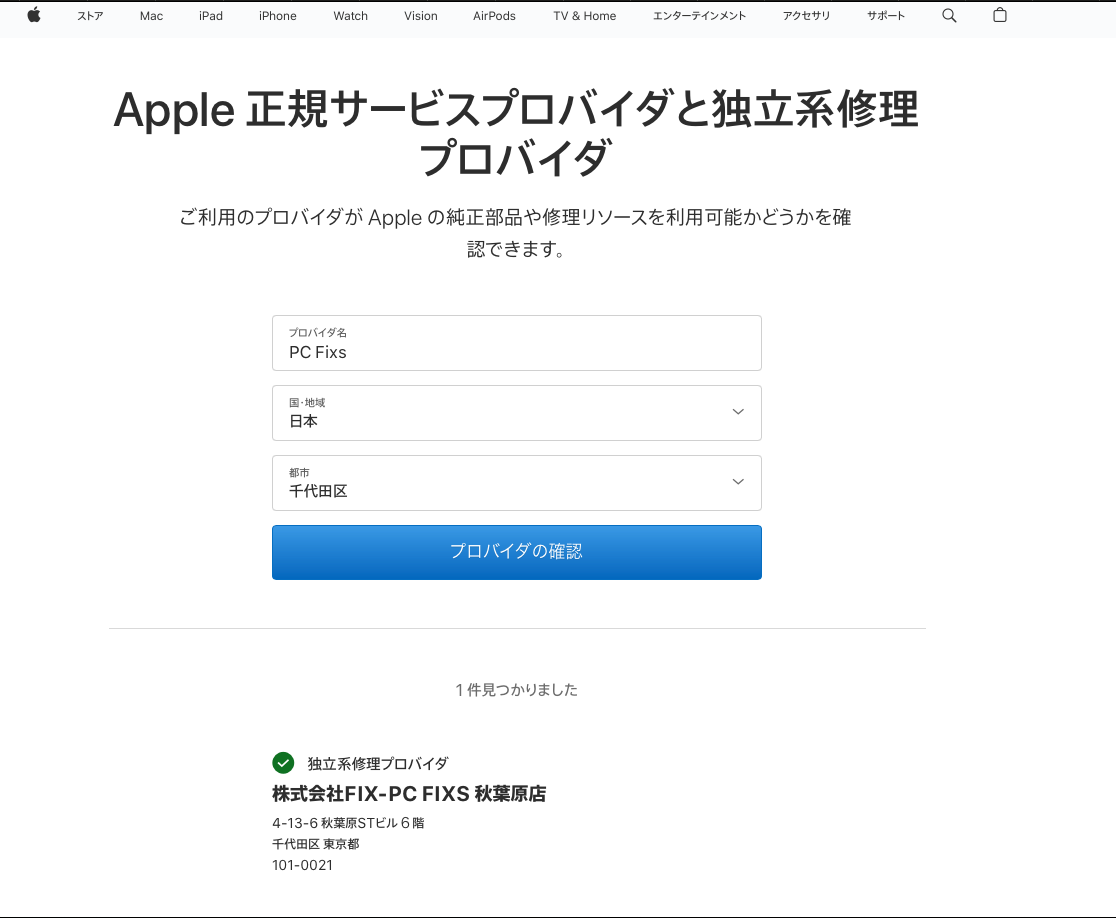
Apple独立系修理プロバイダ(IRP)認定
PC Fixsは、Apple製品の修理に関する高い基準を満たしている「Apple独立系修理プロバイダ(IRP)」に認定されているんだ。これは、Apple純正部品を使った修理や、Appleが定めた修理マニュアルに沿った高品質なサービスを提供できる証だよ。
- 国/地域:日本
- 市区町村:千代田区
- プロバイダ名:PC Fixs
There are no reviews yet. Be the first one to write one.
あなたの評価を投稿する
実際に利用された方の感想をお待ちしているよ!あなたの体験が、困っている誰かの助けになるかもしれないんだ。
よくある質問(Q&A)



全体のまとめ
この記事のまとめ
- Macが起動しない原因は症状によって全く異なるよ。「?マーク」「リンゴで止まる」「電源が入らない」を正確に把握することが最初のステップだよ。
- T2チップ・Apple Silicon・FileVaultという固有の技術によって、MacはWindowsより復旧難易度が高いんだ。Mac対応技術を持つ専門業者を選ぶことが重要だよ。
- 繰り返し電源を入れ直す・OS再インストール・水没後にドライヤー・自己分解はすべてNG。データを永久に失う最大の原因になるよ。
- Mac修理・水没対応ならPC Fixs(Apple IRP認定・当日救出実績)、データ救出最優先・他社不可案件ならスクラッチラボ(完全成功報酬制・無料診断)だよ。
- Apple Storeに断られても諦めないで。専門店では「基板修理でデータを残す」という選択肢が残っているよ。
大切なMacのデータが無事に戻ってくることを心から願っているよ! — 葉山レン
