本記事にはPRが含まれています。 データ復旧

EaseUS復旧ソフトの評判は?「戻らない」という噂の真相と無料版の限界をプロが暴露【2026年最新】

EaseUS Data Recovery Wizardの評判は安全?無料版の限界と復旧性能をプロが診断
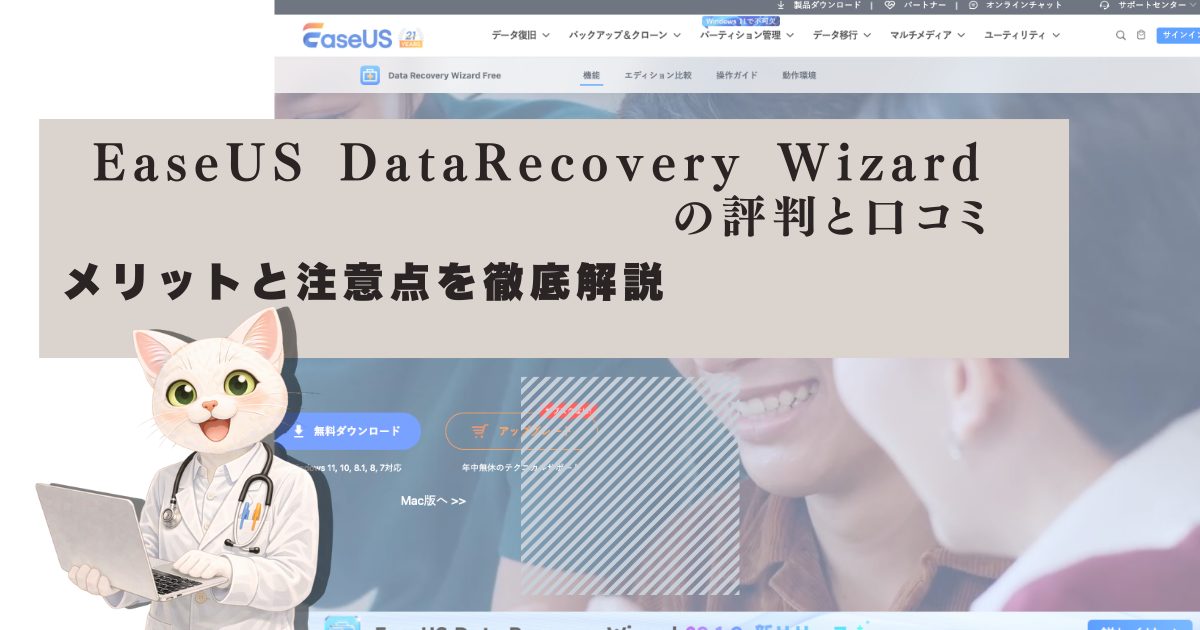
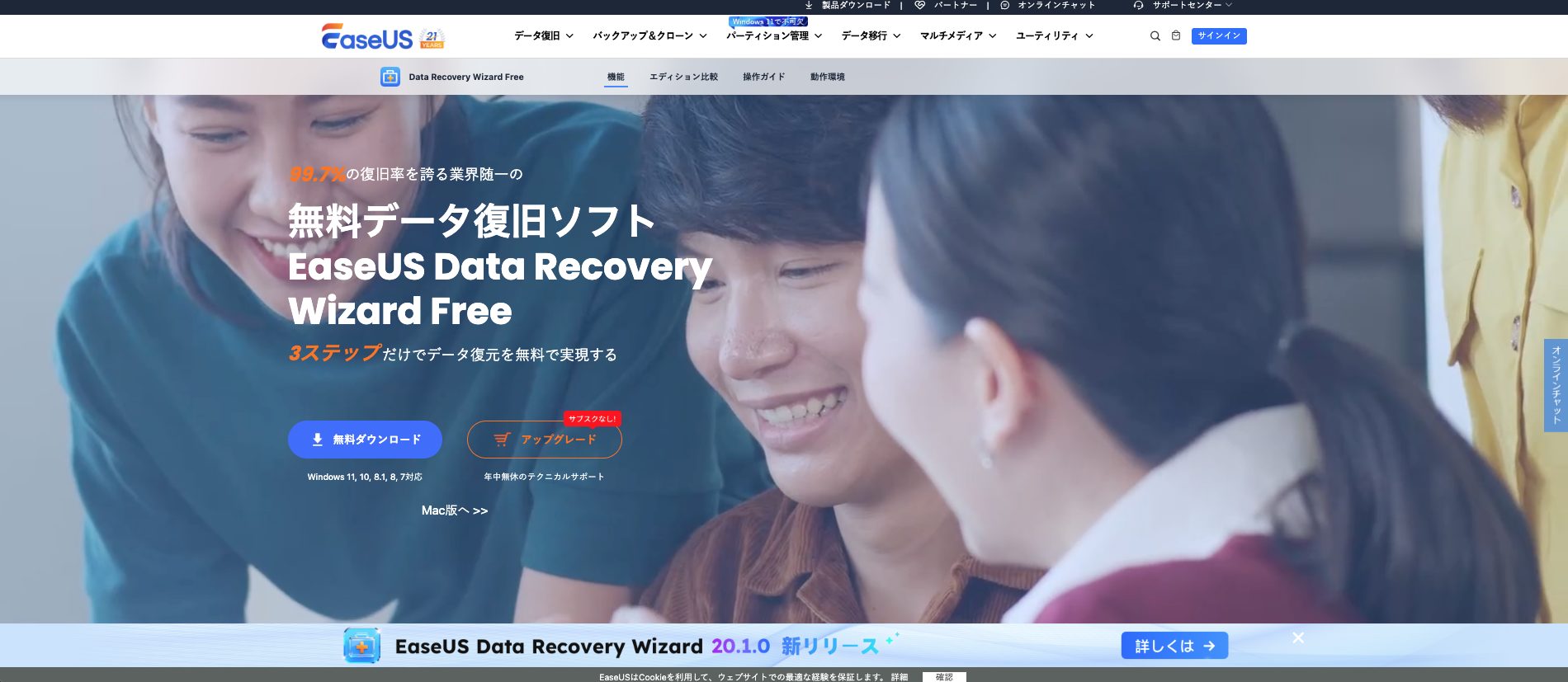
EaseUS Data Recovery Wizard

出典:https://jp.easeus.com/data-recovery-software/drw-free.html

間違えてデータを消しちゃった!そんな時にネットで検索すると必ず出てくるのが「EaseUS Data Recovery Wizard(イーザス・データリカバリ・ウィザード)」だね。でも、本当に安全に使えるのか、無料版だけで十分なのか不安になる人も多いはず。今回はプロの視点から、このソフトの実力と注意点を分かりやすく解説するよ!

世界シェア1位級
無料版最大2GB
初心者向けUI
  1. EaseUS Data Recovery Wizardの基本情報
  2. 利用者のリアルな声(評判)
  3. 評判から分かる要点まとめ
  4. メリット・デメリットの分析
  5. 目的別:間違いない業者の選び方
  6. よくある質問Q&A
  7. まとめ

EaseUS Data Recovery Wizardの基本情報

EaseUS Data Recovery Wizard

EaseUSは世界中で使われている有名なソフトだよ。操作がシンプルで、パソコンに詳しくない人でも数クリックでスキャンが始められるのが特徴だね。

開発メーカー EaseUS Software(中国)
対応デバイス PC、HDD、SSD、USBメモリ、SDカードなど
無料版の制限 最大2GBまで(SNSシェアなどの条件あり)
日本語対応 完全対応

利用者の声(良い評判 / 悪い評判)

良い評判

良い評判

IT
HDD障害時のデータ復旧に重宝する
★★★★☆

画面レイアウトがシンプルで直感的に操作できる。HDDのパーティションが認識できなくなった際、障害HDDからデータを復旧することができた。2GBまで無償版で試せるのが大きなメリット。

参照:Google検索結果 / ITreview

悪い評判

悪い評判

削除フォルダ復元の為に購入も復元ならず
★★☆☆☆

1年以内に消えたはずの確定申告データを復元させようとしたが、何回やっても戻らなかった。直近で消した写真は復元できたので、状況によって合う合わないがある。復元できなかった場合の返金制度などがあれば良い。

参照:Google検索結果 / ITreview

良い評判・口コミの要点

  • 操作がとても簡単で迷わない。
  • パーティションの消失など論理障害に強い。
  • 無料版で「復元できるかどうか」を事前に確認できる。

悪い評判・口コミの要点

  • 時間が経ちすぎたデータは復元できない場合がある。
  • 購入したからといって100%復旧できるわけではない。
  • 無料版の容量制限(1ファイルが大きいと厳しい)。

口コミから見えるメリット

メリット

最大のメリットは「手軽さ」だね。専門業者に頼むと数万円かかるようなケースでも、このソフトならまずは無料でスキャンできる。論理的なトラブル(間違って消した、フォーマットした)なら、高い確率で戻ってくる可能性があるよ。

口コミから見えるデメリット

デメリット・リスク

一番怖いのは、物理的に壊れている(カチカチ音がするなど)時に使っちゃうこと。ソフトを動かすことでさらにトドメを刺しちゃうリスクがあるんだ。また、スキャンしたからといって、上書きが進んでいるデータはプロでも戻せないことがあるよ。

目的別:間違いない業者の選び方(推奨)

ソフトで解決できるのは、あくまで「機器が正常に認識されている」場合だけなんだ。もしパソコンが起動しない、異音がする、あるいは「絶対に失敗したくないデータ」があるなら、最初からプロに相談するのが一番だよ。

「パソコン修理」なら PC Fixs(ピーシーフィックス)

PC Fixs

出典:https://www.pc-fixs.com/

PC Fixsの特徴

  • 起動しないパソコンの修理が得意。
  • メーカー修理よりも安く、早い対応が可能。
  • 診断のプロが症状を丁寧に見てくれるから安心。
  • 公式サイトを見てみる


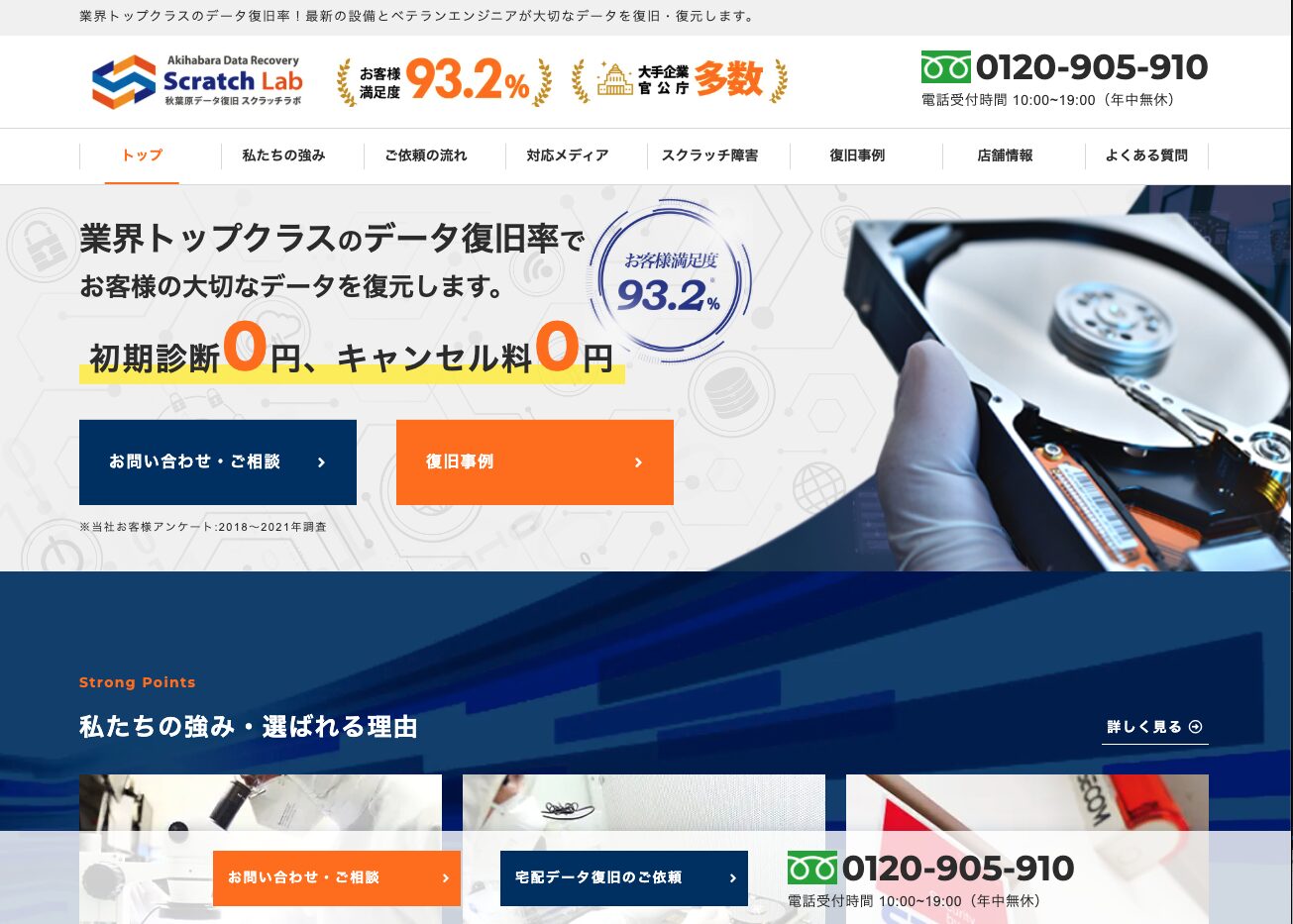
    「データ復旧」なら 秋葉原データ復旧スクラッチラボ

    スクラッチラボ

    スクラッチラボの特徴

  • 重度の物理障害(プラッター傷など)にも対応できる高い技術力。
  • 完全成功報酬制で、データが取れなければ費用はかからない。
  • 秋葉原の拠点に直接持ち込みも可能で安心感がある。
  • 公式サイトを見てみる


    投稿された最新の口コミ

    There are no reviews yet. Be the first one to write one.

    あなたの評価を投稿する

    実際に利用された方の感想をお待ちしているよ!あなたの体験が、困っている誰かの助けになるかもしれないんだ。

    よくある質問
    質問者
    質問者
    無料版と有料版、何が違うの?

    無料版は最大2GBまでしかデータを保存できないんだ。でも、スキャン自体は有料版と同じようにできるから、まずは「ファイルが見つかるか」を確認するために使ってみるといいよ!
    葉山レン
    葉山レン

    質問者
    質問者
    ソフトを使ってもデータが戻らないことはある?

    残念ながらあるんだ。データが上書きされちゃっていたり、機器自体が物理的に壊れていると、ソフトではどうしようもないんだね。その場合は、早めに専門の復旧業者に相談するのが正解だよ。
    葉山レン
    葉山レン

    まとめ

    まとめ

    • EaseUSは操作が簡単で初心者でも使いやすい。
    • まずは無料版でデータが残っているかチェックするのが賢い使い方。
    • 物理的な故障が疑われる場合は、無理に使わず専門業者へ。
    • 時間が経つほど復旧率は下がるから、早めの行動が大切!

    データを失うとパニックになっちゃうけど、まずは冷静に状況を確認しようね。ソフトで済むのか、プロに任せるべきか、この記事が判断の助けになれば嬉しいよ!

    • この記事を書いた人

    葉山レン(ITパスポート保持)

    パソコン修理やデータ復旧の不透明な情報を整理し、読者の正しい判断をサポートするアドバイザー。ITパスポート保持者としての知識に加え、趣味で自作PCの組立てやパーツ交換を長年行ってきた実体験をもとに、ユーザーに近い視点で情報を発信しています。 ネット上の膨大な修理・復旧サービスの中から、スペックや利用規約、技術仕様を徹底的に調査・分析。「どこに依頼すれば安心なのか」「どの対応が最適なのか」を、広告や提携に左右されない公正・中立な立場で整理しています。 なお、記事内では難しいトラブルに直面した読者の不安を和らげるため、猫のようなポップな口調(キャラクター)で親しみやすく執筆しています。本プロフィールでは運営者としての姿勢を真摯に、記事では解決への道のりを楽しく。正確さと寄り添いやすさの両立を大切にしています。

    -データ復旧