
Windowsでブルースクリーンが出てデータが消えた?正しい対処法と安全な取り出し方
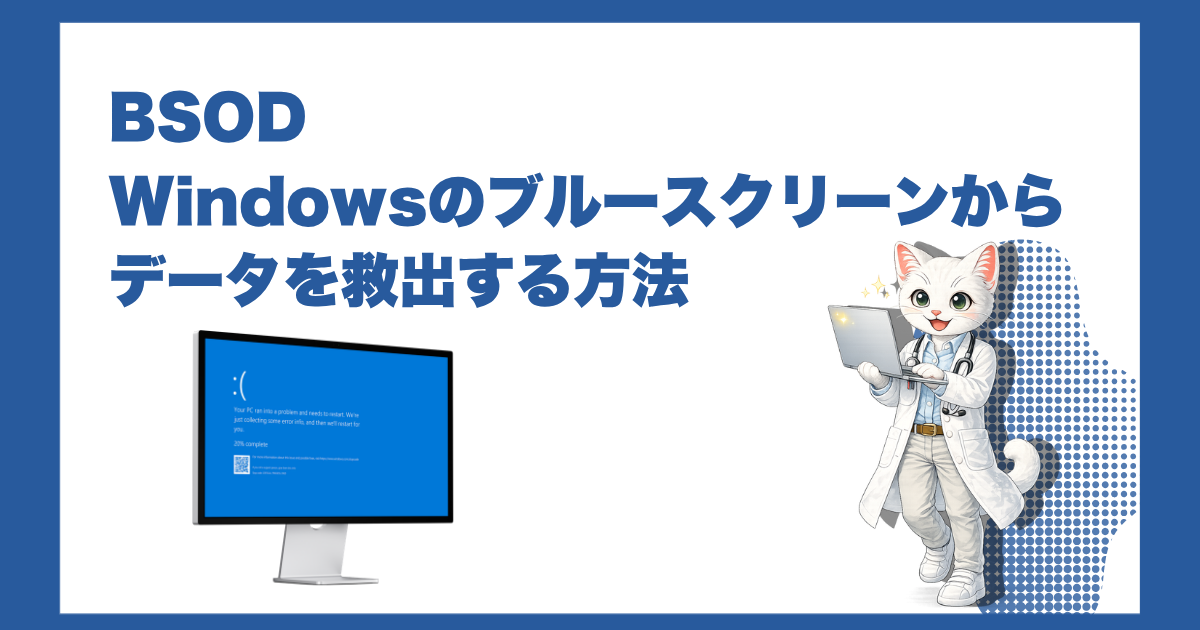
📌 この記事の結論
- ブルースクリーン(BSOD)でもデータが消えたわけではない。BSODはWindowsシステムが自己防衛のために強制停止する機能で、HDD/SSDのデータ自体は多くの場合そのまま残っているよ。
- 原因はソフトウェア障害・ドライバ障害・ハードウェア障害の3種類に大別できる。ストップコード(例:CRITICAL_PROCESS_DIED・IRQL_NOT_LESS_OR_EQUAL)を確認することで原因の見当がつくんだ。
- 電源を何度も入れ直すのは絶対NG。繰り返し通電はHDD/SSDの損傷を悪化させる最大の原因になるよ。起動できない場合はすぐに電源を切って専門家に相談しよう。
- ソフトウェア障害ならスタートアップ修復・セーフモードで自己対処できる場合がある。HDD/SSDから異音がする・認識しないなど物理障害の兆候がある場合は、自己対処を中止して専門業者へ。
- パソコン本体の修理ならPC Fixs、データ救出最優先なら秋葉原データ復旧スクラッチラボ。目的によって最適な窓口が異なるよ。
「Windowsが突然ブルースクリーンになってしまった」「再起動しても同じ画面が出て先に進めない」「大事な仕事のファイルやデータが入っていて、消えたら困る」——そんな状況に直面して焦っていない?
この記事では、データ復旧の専門知識をもとに、BSODの原因分類・ストップコードの読み方・データを守るための正しい初動・自己対処の限界と専門業者に頼むべき判断基準まで徹底解説するよ。
BSOD
ストップコード
データ救出
ソフトウェア障害
物理障害
E-E-A-T
BSODが出たら繰り返し電源を入れ直さないで!通電するたびにHDD/SSDへのダメージが蓄積される可能性があるよ。まず原因を確認してから対処しよう。
この記事でわかること
BSODとは何か?データが消えたわけではない理由
ブルースクリーン(BSOD:Blue Screen of Death)は、Windowsが回復不可能なシステムエラーを検知した時に表示される「緊急停止画面」だよ。大切なのは、BSODはWindowsのシステムが自己防衛のために強制停止する機能であって、HDD/SSDのデータを削除する処理ではないということなんだ。
つまり、ブルースクリーンが出てパソコンが起動できなくなっても、HDD/SSDの中のデータは多くの場合そのまま物理的に存在しているよ。正しい対処をすれば救出できる可能性が高いんだ。
BSODの原因は3種類に分類される
| 障害の種類 | 主な原因 | データへの影響 | 対処 |
|---|---|---|---|
| ソフトウェア障害 | ドライバの競合・Windowsシステムファイルの破損・マルウェア感染・強制終了によるファイル破損 | 低い(データは生きている) | 自己対処可能な場合あり |
| ハードウェア(メモリ)障害 | RAMの不良・過熱・電源ユニットの不安定 | 中程度(繰り返し発生するとデータ破損リスク増) | 修理専門店へ |
| ストレージ物理障害 | HDD/SSDの物理的損傷・不良セクタ・ヘッド障害 | 高い(放置・通電で急速に悪化) | 即座に専門業者へ |
ストップコードの読み方と主要コード一覧
BSODに表示される「ストップコード」は、Windowsがなぜ止まったかを示す重要な手がかりだよ。QRコードをスマホで読み取るか、コードをメモして検索してみてね。
主要ストップコードと原因の目安
| ストップコード | 主な原因 | 優先対処 |
|---|---|---|
| CRITICAL_PROCESS_DIED | Windowsシステムプロセスの異常終了・OS破損 | スタートアップ修復・再インストール検討 |
| IRQL_NOT_LESS_OR_EQUAL | ドライバの競合・メモリ障害 | ドライバ更新・メモリ診断 |
| PAGE_FAULT_IN_NONPAGED_AREA | メモリ障害・ドライババグ・ストレージエラー | メモリ診断・ストレージ確認 |
| KERNEL_SECURITY_CHECK_FAILURE | OS破損・ドライバ障害・マルウェア | セーフモードでの対処・修復 |
| MEMORY_MANAGEMENT | RAMの物理的な不良 | メモリテスト(Memtest86)・交換検討 |
| NTFS_FILE_SYSTEM | HDD/SSDのファイルシステム破損・不良セクタ | 通電停止→データ復旧業者へ |
| BAD_SYSTEM_CONFIG_INFO | レジストリ破損・BCD(ブートデータ)障害 | スタートアップ修復 |
| INACCESSIBLE_BOOT_DEVICE | SSD/HDDへのアクセス不能・ドライバ障害 | ストレージ接続確認→業者相談 |
NTFS_FILE_SYSTEM・INACCESSIBLE_BOOT_DEVICEはストレージ自体の問題の可能性が高いから、これ以上の通電は避けてすぐに専門業者に相談してね。
絶対にやってはいけないNG行動
やってはいけないNG行動(理由付き)
何度も電源を入れ直す
HDD/SSDに物理障害が始まっている場合、通電するたびにヘッドやプラッタへのダメージが蓄積されるよ。「もう一度起動してみたら認識した」という一時的な復帰が最も危険な状態なんだ。
強制終了を繰り返す
書き込み中のファイルが破損してデータが失われる可能性があるよ。BSODの再起動ループに入った場合は電源ボタンを長押しして一度完全に電源を落とすことが大切なんだ。
「ドライブをフォーマットしますか?」でOKを押す
フォーマットを実行するとファイル管理情報が上書きされてデータ復旧が格段に困難になるよ。この表示が出てもキャンセルして専門業者に相談してね。
市販の復旧ソフトを何度もスキャンする
HDD/SSDに物理的な問題がある場合、スキャンのたびにストレージへの負荷がかかって状態が悪化することがあるよ。スキャン中に突然認識しなくなるリスクもあるんだ。
異音がするHDDをそのまま使い続ける
カチカチ・カタカタという異音は磁気ヘッドの障害サイン。この状態で動かし続けるとプラッタに傷が入って、どの業者でも復旧不可能になるリスクがあるんだ。
自分でできる対処法(ソフトウェア障害が疑われる場合のみ)
以下の対処法は「HDD/SSDから異音がしない・ストレージ認識エラー系のストップコードが出ていない・物理障害の兆候がない」場合のみ試してみてね。少しでも異音・異常発熱がある場合は試さずに専門業者へ相談してね。
ステップ1:セーフモードで起動できるか確認する
電源を入れてWindowsロゴが表示される前にF8キーまたはShift+F8を押して、詳細起動オプションからセーフモードを試してみてね。セーフモードで起動できた場合はソフトウェア・ドライバ障害の可能性が高く、バックアップを最優先で取ってね。
ステップ2:スタートアップ修復を使う
Windowsのインストールメディア(USBまたはDVD)を使って「スタートアップ修復」を実行する方法だよ。
スタートアップ修復の手順(Windows 10/11)
- WindowsインストールメディアからPCを起動する
- 「Windowsのインストール」画面で「コンピューターを修復する」を選択
- 「トラブルシューティング」→「詳細オプション」→「スタートアップ修復」を実行
- 修復完了後に再起動して起動できるか確認する
ステップ3:BCDの再構築(BAD_SYSTEM_CONFIG_INFO・INACCESSIBLE_BOOT_DEVICEの場合)
ブートデータ(BCD)が破損している可能性がある場合、コマンドプロンプトから以下を実行してみてね。
BCD再構築コマンド(Windows)
bootrec /fixmbr
bootrec /fixboot
bootrec /scanos
bootrec /rebuildbcd
インストールメディアから「コマンドプロンプト」を起動して順番に実行してね。※ NTFS_FILE_SYSTEM や異音が伴う場合は実行しないこと。
ステップ4:別PCからデータを取り出す(起動不可の場合)
SSD/HDDを取り出して別のPCにUSB接続することでデータを救出できる場合があるよ。ただし異音がする・物理障害の兆候がある場合はこの操作自体が状態を悪化させるリスクがあるから、専門業者に判断を仰いでからにしてね。
自己対処を中止すべき条件
- HDDからカチカチ・カタカタという異音がする
- ストップコードが NTFS_FILE_SYSTEM / INACCESSIBLE_BOOT_DEVICE
- スキャン中にPCが突然フリーズ・再起動する
- デバイスマネージャーでストレージが認識されない
- 何回試しても同じBSODが出続ける
- SSDが異常に熱い・焦げ臭いがする
専門家に頼むべき判断基準
BSODからデータを救出する作業には、「パソコンを動かせる状態に戻す修理」と「HDD/SSDからデータを物理的に取り出す復旧」という2つの異なる専門領域があるよ。目的によって頼む専門家が変わるんだ。
| 目的 | 最適な選択肢 | 特徴 |
|---|---|---|
| パソコン本体を直してまた使いたい | PC Fixs(パソコン修理専門) | ドライバ障害・OS破損・メモリ交換など幅広く対応。診断無料・データ残し優先の方針 |
| 中のデータだけを安全に取り出したい | 秋葉原データ復旧スクラッチラボ | 物理障害・他社不可案件に対応。完全成功報酬制・無料診断・全国宅配対応 |
| 両方を同時に解決したい | まずデータ復旧を優先 | 修理を先にするとデータが消えるリスクがある。データ救出→修理の順が安全 |
データ救出・パソコン修理の信頼できる窓口
パソコン本体の修理・起動不良ならPC Fixs

🔧 PC Fixs(秋葉原・高田馬場)
ドライバ障害・OS破損・メモリ不良など、BSODの原因となるパソコン側の問題を専門的に修理してくれるよ。診断無料・作業費一律・データを消さない修理を最優先する方針が口コミで高評価なんだ。他社で断られたケースも受け入れてくれるから、修理の相談先として最初に頼れるお店だよ。
| 店舗 | 秋葉原店・高田馬場店 |
|---|---|
| 診断料 | 無料(一部機種除く) |
| 対応 | BSOD修理・ドライバ障害・OS再インストール・メモリ交換・全メーカー対応 |
| 特徴 | データ残し優先・Apple IRP認定・作業費一律1万円(税込) |
HDD/SSDのデータ救出・物理障害ならスクラッチラボ
💾 秋葉原データ復旧スクラッチラボ
他社で「復旧不可能」と診断された重度物理障害の案件でも対応できる国内トップクラスの専門ラボだよ。BSODの背後にHDD/SSDの物理障害が疑われる場合(異音・認識不良など)は、パソコン修理より先にデータ救出を依頼することが最善策なんだ。初期診断・見積もりは無料、完全成功報酬制で復旧できなければ費用はゼロだよ。
| 所在地 | 〒101-0021 東京都千代田区外神田4丁目9-7 スペーシア秋葉原 B1 |
|---|---|
| 電話番号 | 0120-905-910 |
| 営業時間 | 10:00〜19:00(年中無休) |
| 料金体系 | 完全成功報酬制(初期診断・見積もり無料) |
| 対応メディア | HDD、SSD、NAS、RAID、USBメモリ、SDカードなど |
| 特徴 | 全国宅配対応・他社不可案件OK・YouTube公開で技術力を事前確認できる |


スワイプできます
他社で復旧不可と診断されてしまったHDDをこちらで復旧していただきました。 結果として9割以上のデータを救出していただき、費用も想定していた予算より安く非常に良心的だと感じました。
以前PC Fixsさんでパソコン修理をお願いした際の対応が素晴らしかったため、系列店であるこちらに相談しましたが、やはり両社ともに信頼できるショップです。本当にありがとうございました。
15年前に購入したハードディスクが磁気ヘッドの故障によりプラッターに傷が入、他社数社にて診断を受け復旧不可の返事をもらい、全てを諦める予定でしたが
こちらに依頼した結果、高精度で復旧いただくことができました
次回は最初に問い合わせしたいと思います
UnionSin 外付けHDD(1TB)
ある日突然、作業中に認識しなくなったのHDDの復旧を依頼しました。
2ヶ月の間、3社(4サービス)で「重度の物理障害のため復旧不可」と言われ、諦めかけていたデータを、ほぼ100%の状態で復旧していただきました。診断、復旧作業など対応も迅速で非常に助かりました!
他業者様にて物理障害と診断されたsamsung m.2 SSD 512GBの復旧費用が予想していた金額を大幅に上回っていたため、スクラッチラボ様に依頼しました。
その後も該当するBitLocker回復キーが見つからず困っていたところ、担当者様からアドバイスを頂くことで見つけることができました。
おかげさまで無事にWindowsも起動し、ソフトやデータも100%復旧することができ、大変感謝しています。
他では復旧できるかわからないといわれた突然認識しなくなった1TBのSSD(中国GUDGA製)を持ち込み、診断いただいたところ中度物理障害とのことでコントローラーが破損しているが特殊な方法で復旧できる部分があるとのこと。半分あきらめかけていたのと、データディスクとしてPCに内臓した状態で直前まで使っていたので前回のバックアップから2年ほど間をあけてしまっており、診断そのものに時間はかかりましたが、復旧可能リストをいただいたときは非常にうれしかったです。正式復旧依頼前に、ここまで無料診断としてやっていただけるとは思っていませんでした。
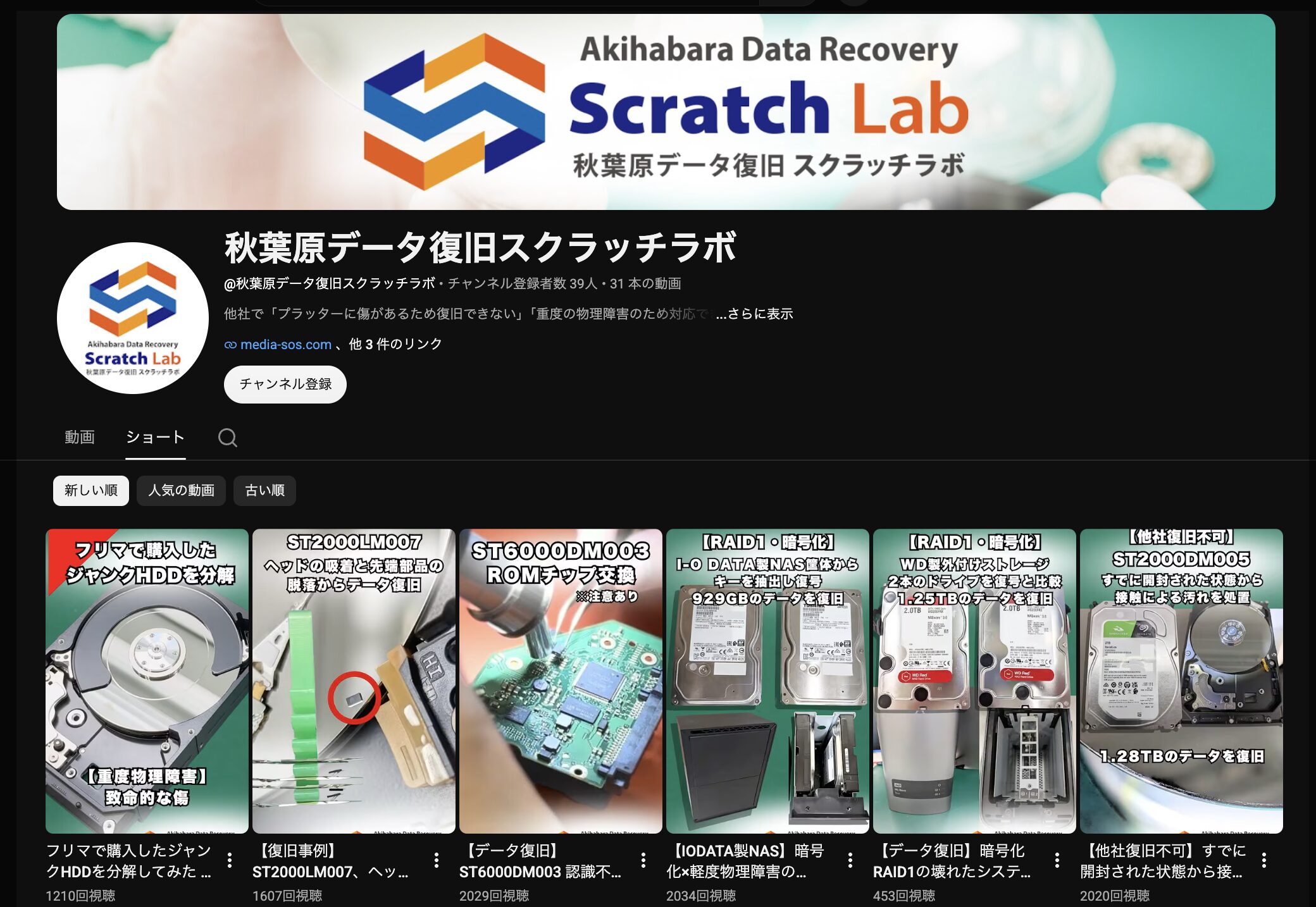
YouTube公式チャンネル
実際の復旧作業を映像で確認できるよ
スクラッチラボは公式YouTubeチャンネルで、実際のデータ復旧作業の様子を映像で公開しているんだ。重度物理障害への対応プロセスやクリーン設備での作業をリアルに確認できるから、依頼前の安心材料になるよ。
データ復旧とパソコン修理は、実はそれぞれ専門とする技術が異なるんだ。データを取り戻したいのか、それともパソコン本体を直したいのかによって、選ぶべき業者が変わってくるから注意が必要だよ。
ここでは、あなたの目的に合わせて、最適な業者を選ぶためのポイントを紹介するね。沼津市で困っている人も、全国対応の専門業者も視野に入れて考えてみよう。
データ復旧なら:秋葉原データ復旧スクラッチラボ(全国宅配対応・重度物理障害対応)
秋葉原データ復旧スクラッチラボの特徴
- 他社で復旧不可と断られた重度物理障害メディアへの対応実績が豊富だよ。
- データが戻らなかった場合は作業費用が発生しないシステムを導入しているよ。
- 全国から宅配便で依頼可能なので、沼津市からでも持ち込み不要で利用できるよ。
- 初期診断・見積もりは完全無料だから、気軽に相談してみるといいよ。
パソコン修理なら:PC Fixs 秋葉原店(株式会社FIX)
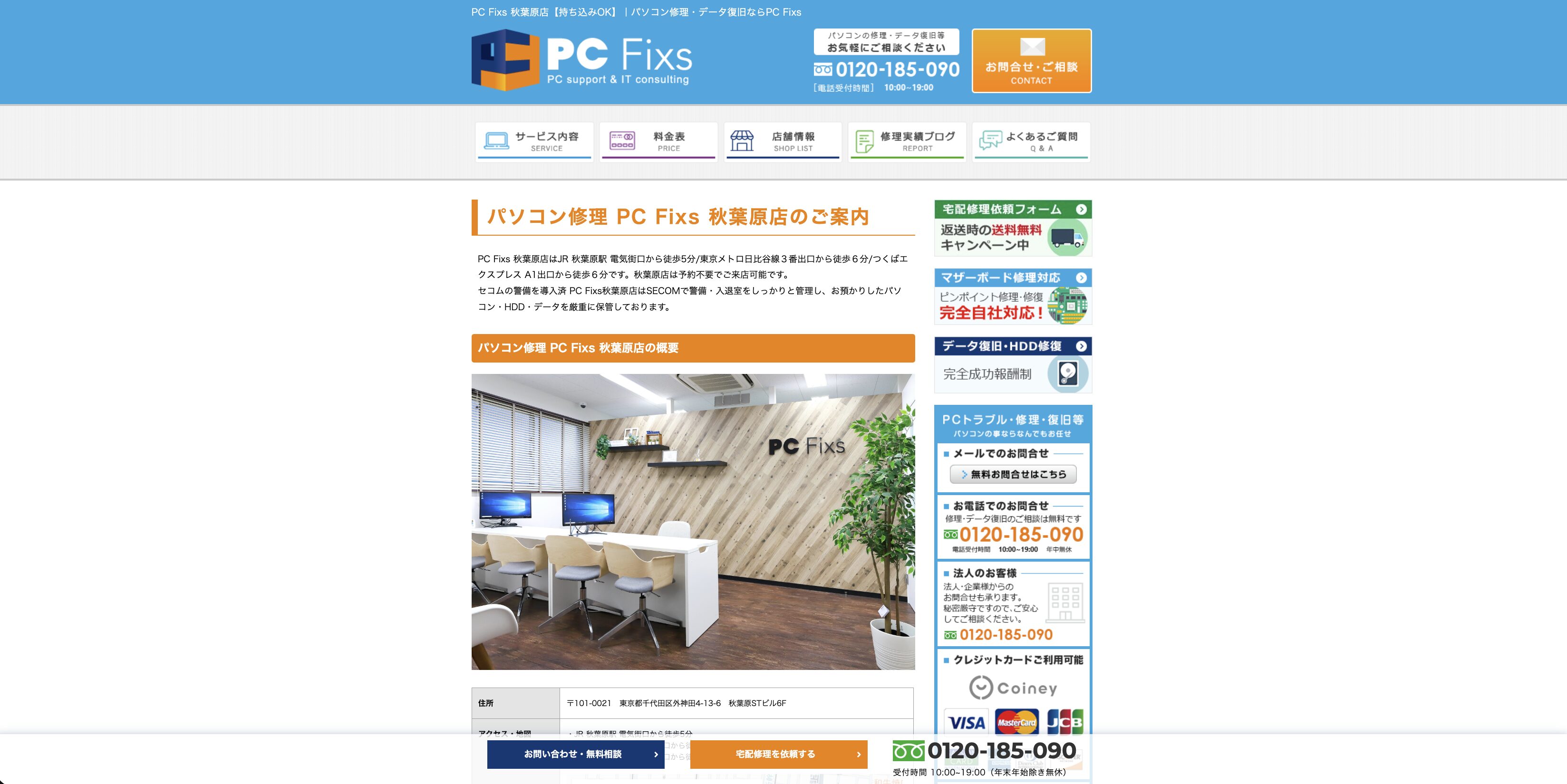
PC Fixs 秋葉原店の特徴
- Apple独立系修理プロバイダ認定を受けているんだ。Mac製品の修理も安心して任せられるね。
- 熟練の技術者が、幅広いメーカーのパソコン修理に対応してくれるよ。どんなトラブルでも相談してみるといいよ。
- データ復旧と修理をワンストップで相談できるから、とっても便利だね。
- 持ち込み修理なら、直接相談しながら依頼できるから安心だよ。
スワイプできます
大変わ良心的でした!お届け遅くなりましたが、3ヶ月前に行きました。急にsurfaceが壊れて、電源も入らなくなり、データ復旧を10店舗〜15店舗ほど断られたときに出会ったお店です。他の店舗では「直すのは無理です」「直せなくても点検費用をいただきます。」などほぼ諦めていました。そのときに、ご相談させていただき、良心的な価格でデータを復旧していただきました。最初にリスクを説明してくださり、1週間以内ほどで復旧してくださいました。思い出のものがたくさん入っていたので、大変助かりました。また、何かあればご相談させていただきたいと思っています。ニコライさんありがとうございました。
I had a great experience with PC Fixs. My laptop suddenly stopped turning on, and they quickly diagnosed the issue as a logic board problem. The repair was done fast, and everything works perfectly now. They were professional, clear in communication, and kept my data safe as promised. I really appreciate their honest pricing and quick service. Highly recommended if you need reliable computer repair!
ノートパソコンの修理をお願いしました。スタッフさんの対応はよく、修理代金もメーカーや量販店の半額程度だと思います。修理も2日程度で完了しました。メーカーや量販店だと納期も1週間以上はかかっていると思います。良心的でとても満足しています。次もぜひお願いしたいと思います。高評価:対応の早さ, 品質, プロ意識, 価値
パソコン修理なら:PC Fixs 高田馬場店(株式会社FIX)
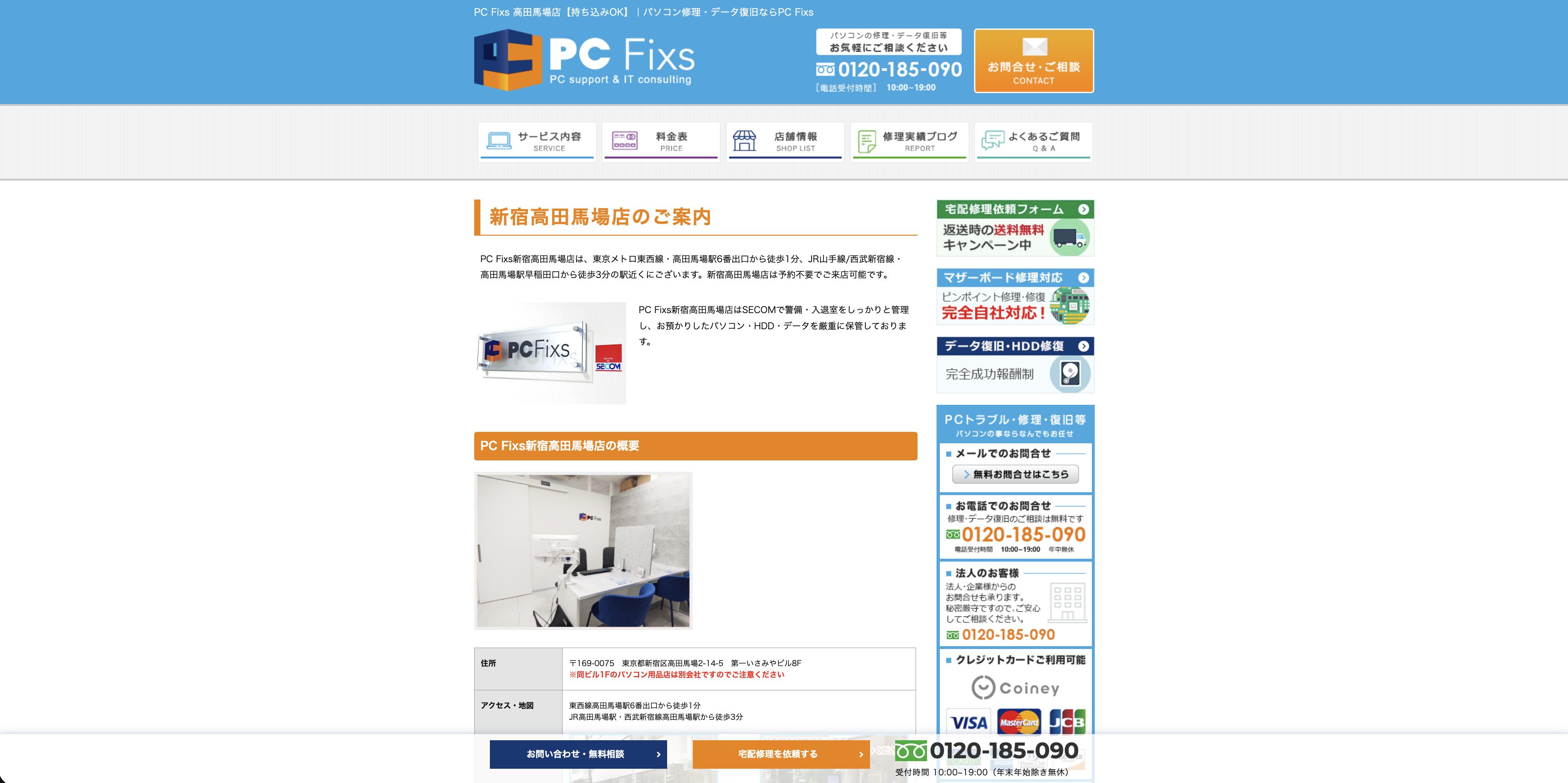
PC Fixs 高田馬場店の特徴
- JR高田馬場駅からアクセスしやすい便利な立地にあるんだ。急なトラブルでも立ち寄りやすいね。
- 診断から修理まで、迅速かつ丁寧な対応を心がけているよ。
- パソコンのトラブル全般に対応してくれるから、どんなことでも相談してみるといいよ。
- 修理後も安心して使えるように、しっかりサポートしてくれるんだ。
スワイプできます
バックアップを取っていない状態で液晶がクラッシュ!メーカーには「修理不可能」と言われたWindowsを直していただきました。原因を探っていく中で、液晶のクラッシュの原因とは別に、HDDが壊れていることが判明したので、最終的には☆液晶修理☆HDD交換☆データ復旧となりました。…が!それだけではなく、☆使いにくかった10を7に戻す☆私の使用状況で必要の無いものを削除する等、会話の中から拾い上げた細かいことにまで対処してくださいました。こちらの都合で修理期間は2日しかなかったにもかかわらず、持ち込んだ時より容量も大幅に増え、すこぶる元気になった状態で返していただきました。ずっと調子が悪く買い替えも考えていた年代物をまだまだ頑張れるようにしていただいて、本当に感謝しています。ありがとうございました!
My computer broke down for no reason last week. After some careful inspection they decided to help me transfer my data onto an HDD. The technicians here are really responsible and polite. Plus the service is really good.
macbook air 2017年モデルのロジックボード修理をしていただきました。とても丁寧なご対応で安心して修理をお願い出来ました!修理後、修理箇所も細かく説明頂き、今後も安心してPCを利用出来そうです!値段も良心的でとても助かりました!ありがとうございました!部品がある限り新しいモデルのPCなども修理頂けるので、友人などがPCを故障した際は、是非オススメしたいと思いました!
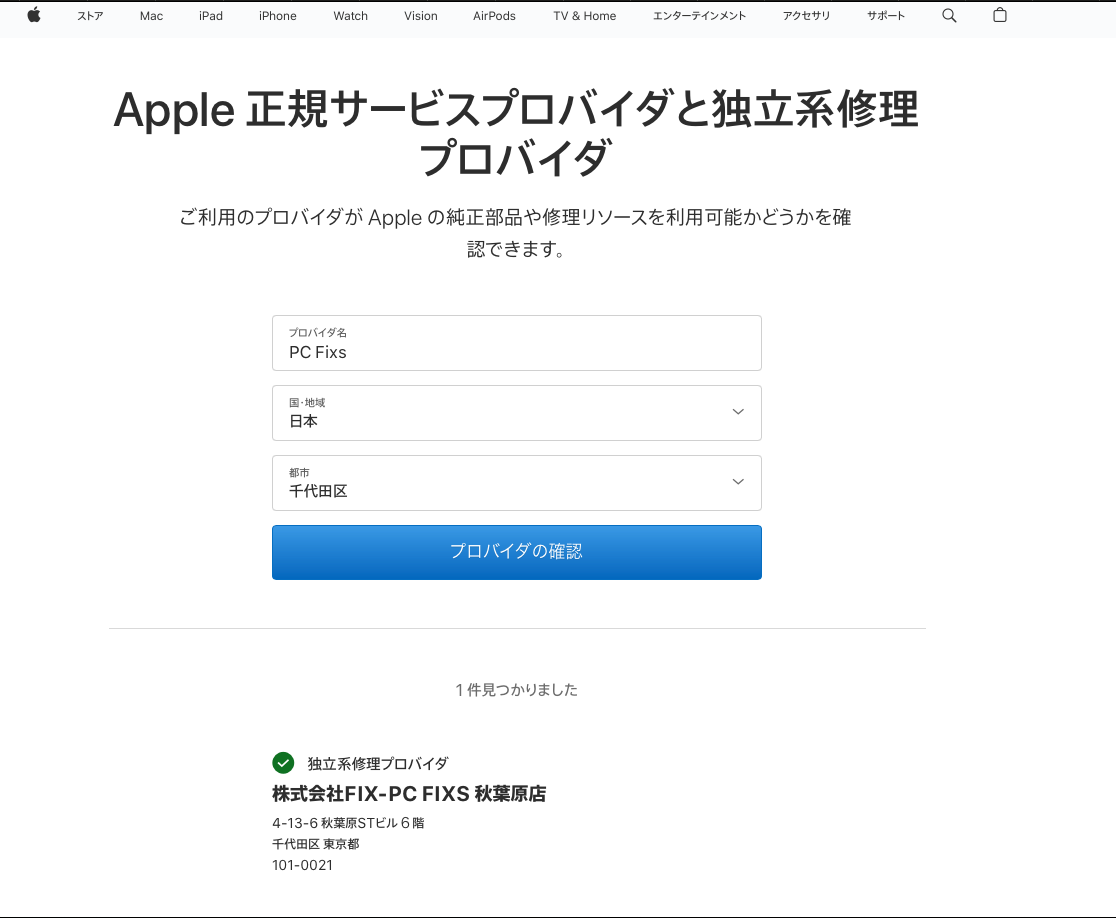
Apple独立系修理プロバイダ(IRP)認定
PC Fixsは、Apple製品の修理に関する高い基準を満たしている「Apple独立系修理プロバイダ(IRP)」に認定されているんだ。これは、Apple純正部品を使った修理や、Appleが定めた修理マニュアルに沿った高品質なサービスを提供できる証だよ。
- 国/地域:日本
- 市区町村:千代田区
- プロバイダ名:PC Fixs
There are no reviews yet. Be the first one to write one.
あなたの評価を投稿する
実際に利用された方の感想をお待ちしているよ!あなたの体験が、困っている誰かの助けになるかもしれないんだ。
よくある質問(Q&A)


全体のまとめ
この記事のまとめ
- BSODはWindowsの強制停止機能で、データが消えたわけではないよ。正しい対処で救出できる可能性が高いんだ。
- ストップコードを確認して原因を特定するのが最初にやるべきことだよ。NTFS_FILE_SYSTEM・INACCESSIBLE_BOOT_DEVICEはストレージ物理障害の可能性があるから即座に通電を止めてね。
- 繰り返し電源を入れ直す・フォーマット・異音がするHDDをそのまま使い続けるのはすべてNG。状態を悪化させる最大の原因になるよ。
- 異音がない・ソフトウェア系ストップコードならセーフモードやスタートアップ修復で自己対処できる場合がある。それ以外は専門家に相談してね。
- パソコン修理目的ならPC Fixs、データ救出最優先ならスクラッチラボ。目的に合った専門家に最初から相談するのが後悔しない選択だよ。
大切なデータを守るために正しい判断ができることを願っているよ! — 葉山レン
